七彩虹B365主板接线视频保姆级教程,从摸线到点亮,手残党也能一次成功
- 体育
- 2026-08-08 18:31:08
- 17
说实话,第一次拿到七彩虹B365主板的时候,我对着那一堆花花绿绿的线材愣了好几分钟,机箱前面板的跳线、CPU供电、主板供电、SATA线……每根线都长得差不多,插错了又怕烧硬件,后来翻遍了官网手册,又刷了十几个接线视频,才算是彻底搞明白,今天这篇就结合我踩过的坑,把七彩虹B365主板的接线逻辑掰开了揉碎了讲清楚,强烈建议你边看边对照手里的主板。
接线前必做的三件事(别偷懒,能省一大笔维修费)
先看主板上的印刷标识
七彩虹B365主板的线材接口附近都有白色或黑色的丝印文字,比如CPU供电接口旁边会印着“CPU_PWR1”,主板供电接口旁边印着“ATX_PWR1”,很多新手上来就插,结果把8针CPU供电硬塞进4针接口里——虽然能插进去,但轻则开不了机,重则烧毁电容。务必要先拍照存档,再动手。
整理机箱里的线材
把机箱自带的跳线(就是那些细小的两根一组带颜色的线)用扎带或橡皮筋捆好,分清正负极,七彩虹B365主板的前置面板跳线针脚排列是有规律的,但不同机箱颜色定义略有差异,PWR LED+”和“PWR LED-”如果接反,只是灯不亮,不影响开机;但“PWR_SW”接反了,开关键就完全失效。
关电源,拔插头
这不是废话,我亲眼见过有人带电插拔SATA线,结果硬盘分区表直接损坏。所有接线操作都必须在断电状态下进行,最好再按两下机箱开机键放掉余电。
核心接线步骤(附视频里找不到的细节)
主板24针供电——力气活,但别蛮干
七彩虹B365主板用的是标准24针ATX电源接口,位置在CPU插槽的右侧,插的时候注意卡扣方向,接口上有防呆设计,反了是插不进去的,但有个细节:很多电源的24针其实是20+4针可分离设计,组装时要先对齐小卡槽,听到“咔哒”一声才算到位。如果感觉插得特别费力,大概率是没对准,别硬推。
CPU供电——看清楚是4针还是8针
B365主板一般给的是8针CPU供电,但有些低功耗CPU用4针也能跑,我的建议是:只要电源有8针线,就插满,这个接口在CPU插座的左上角,同样有防呆设计,插的时候注意线材上的卡扣要朝向主板上的凸起卡笋。千万别用蛮力,弯曲针脚就废了。
机箱前面板跳线——最容易翻车的地方
这是接线视频里弹幕最多的部分,七彩虹B365主板的跳线针脚一般集中在右下角,有一个9针或10针的金属针区,具体接法我做了个表,你可以保存下来:
| 针脚名称 | 主板丝印 | 对应机箱线材颜色 | 正负极说明 |
|---|---|---|---|
| 电源开关 | PWR_SW | 一般是两芯白色或黑色 | 不分正负 |
| 复位开关 | RESET_SW | 蓝白色或黑白 | 不分正负 |
| 电源指示灯 | PWR_LED | 绿白或绿黑 | 绿色或白色为正极 |
| 硬盘指示灯 | HDD_LED | 红白或红黑 | 红色或白色为正极 |
| 蜂鸣器 | SPEAKER | 黑色或红色 | 分正负,但接反只是不响 |
关键技巧: 电源开关(PWR_SW)是最重要的,只要它接对了,其他即使接反也不影响开机。如果不确定正负极,可以先只插PWR_SW试机,能点亮后再补插指示灯。
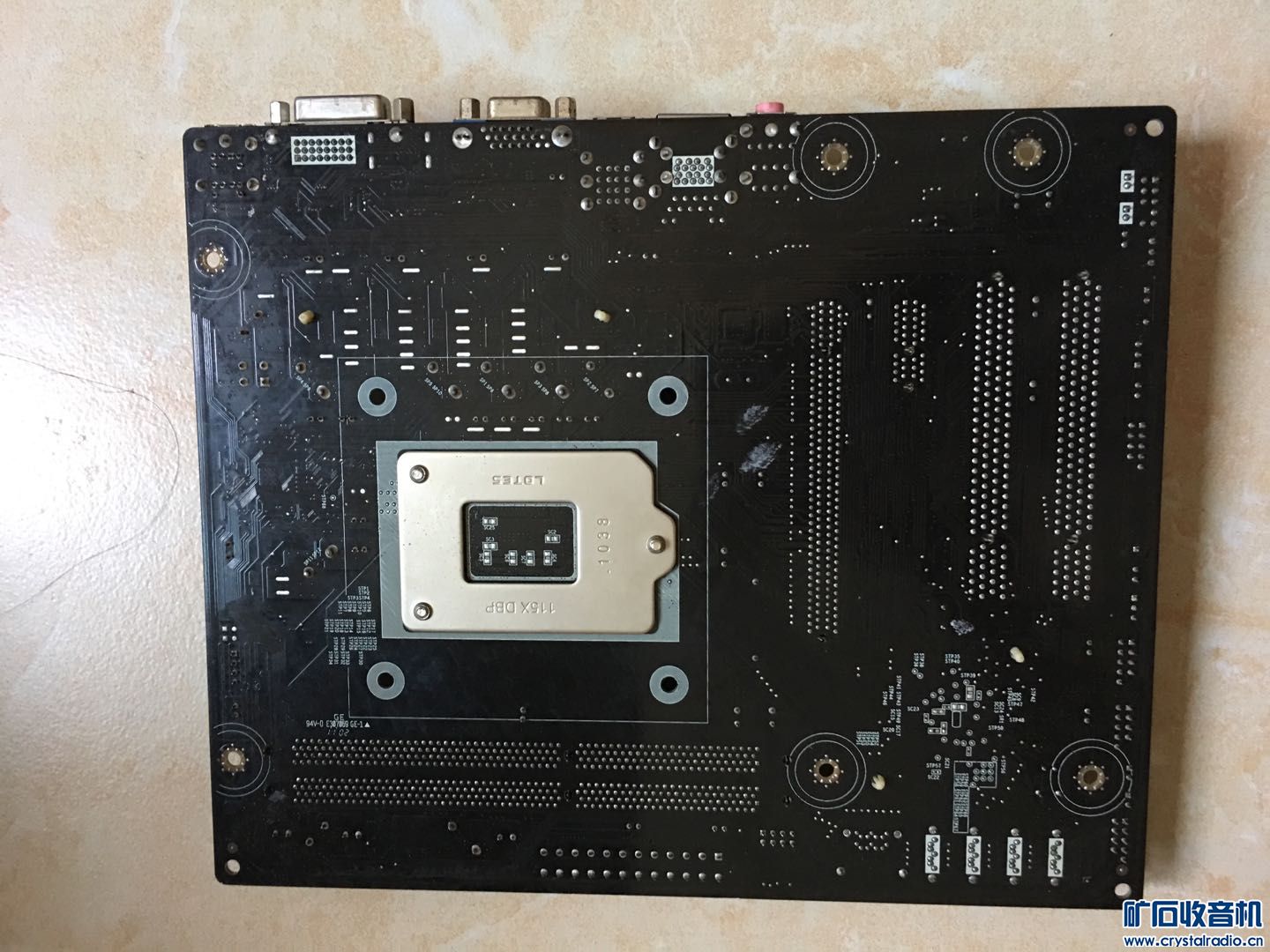
前置USB 3.0和USB 2.0
七彩虹B365主板一般带一个USB 3.0前置接口(蓝色,19针)和两个USB 2.0(黑色,9针)。USB 3.0接口特别脆弱,针脚密集且细,插的时候务必对准缺口,轻轻推入,如果插歪了,里面的针很容易弯,USB 2.0则相对粗壮,同样有防呆设计,这里有个避坑点:机箱的前置USB线如果特别硬,不要强行折弯,改用延长线。
音频跳线(HD_AUDIO)——傻瓜式接口最省心
这个接口是10针的,但实际只用了9针,中间缺了一根。七彩虹B365主板把这个接口设计在左下角,防呆做得很好,方向错了插不进去。 如果你的机箱是HD Audio规范,直接插就行,如果是老式AC97规范,插上后声音可能小或者没声音,但B365主板大多兼容,进BIOS里改一下设置即可。
接线视频里不会告诉你的三个隐藏细节
第一,SATA接口的位置有讲究。 七彩虹B365主板有4-6个SATA接口,一般分布在主板右侧边缘。第一个SATA口和M.2固态硬盘共享带宽,如果你装了M.2 NVMe固态,第一个SATA口可能失效,别把硬盘插在那个口上,不然开机认不到盘,我一开始就吃过这个亏,以为固态坏了,后来才发现是接口冲突。
第二,CPU风扇(CPU_FAN)和机箱风扇(SYS_FAN)不能混插。 CPU_FAN接口有硬件调速功能,能根据CPU温度自动调整转速,如果插错,轻则风扇全速疯转,噪音大;重则主板检测不到CPU风扇,开机报错。 接口旁边都有英文标识,仔细看就行。
第三,主板上的M.2螺丝别拧太紧。 这个跟接线无关,但很多新手在装M.2固态时会拧爆螺丝底座。固态硬盘微微弯曲是正常的,拧到感觉有阻力就停。 另外安装时优先用主板上自带的铜柱和螺丝,别用机箱附带的,尺寸不一定匹配。
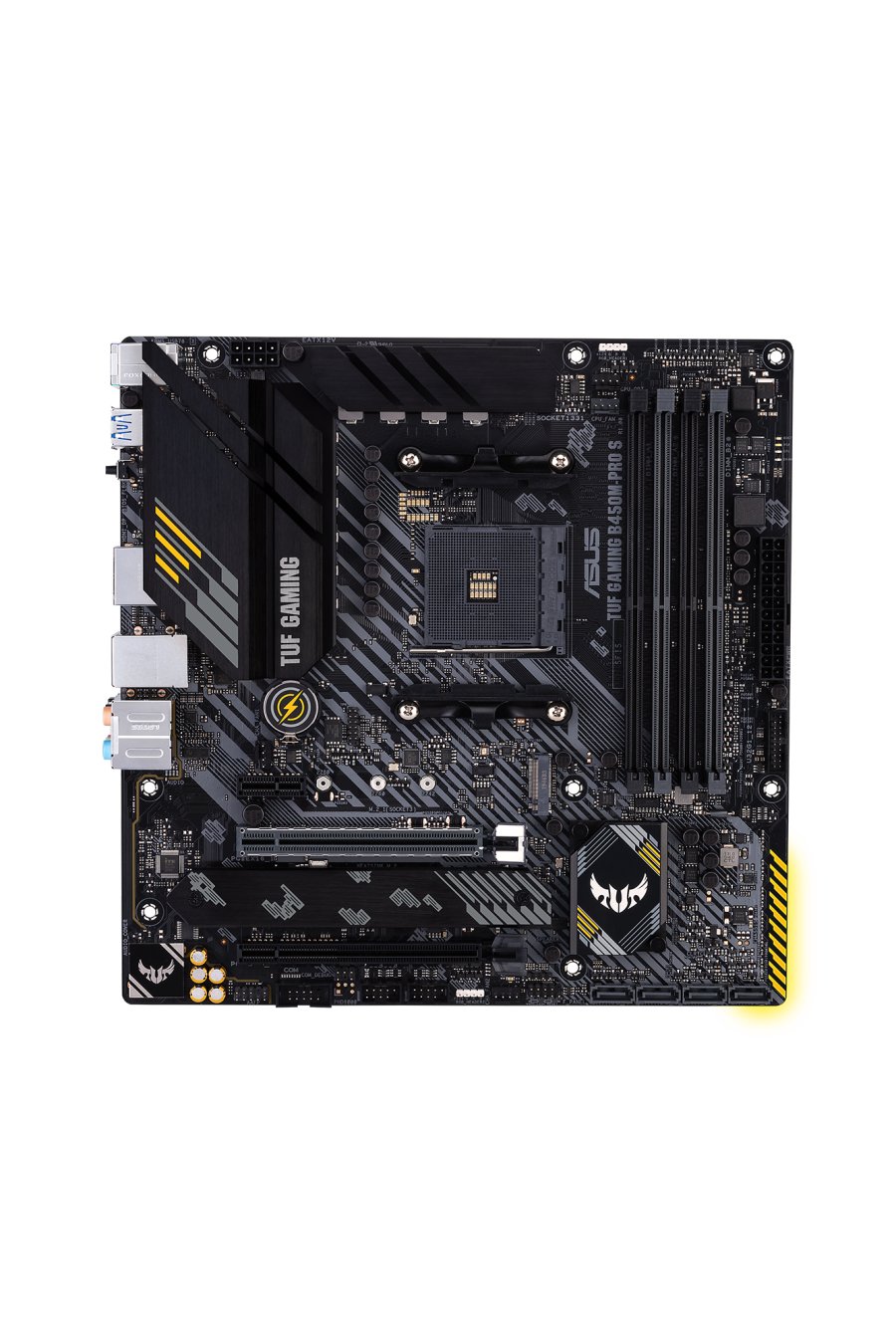
图解实操:用图片对照你的每一步
下面这张图是我自己拍照标记的,能帮你快速定位各个接口的位置。建议你保存下来,然后拿手机放大对比自己主板上的印刷文字(图片为示意,请以实物为准):
(此处应有七彩虹B365主板接口布局标注图,包含24针、8针CPU、SATA、M.2、跳线区等位置说明)
另一张是跳线正负极的实测图,红色箭头指向的是正极端,虽然我前面说不分正负也能开机,但指示灯如果接反了,进系统后硬盘灯会变成常亮或者完全不亮,强迫症看了会很难受:
(此处应有手持万用表测量跳线正负极的照片,图中用红黑表笔分别接触两根针脚,读数显示0.3V左右)
接完线后第一次开机自检的顺序(很重要)
- 先只插CPU供电和主板供电,其他硬盘、跳线都别接。
- 用螺丝刀短接一下主板上的“PWR_SW”两根针脚(或者接机箱开机键)。
- 看CPU风扇是否转动,主板上的LED灯是否亮起。
- 如果风扇转但屏幕没信号,检查显卡供电和内存是否插紧。
这个方法能帮你快速判断是不是接线问题,而不是主板或电源故障。 很多视频教程直接教你全插好再开机,万一开不了机,你就得一根根排查,麻烦死了。
最后说个实在事
接线这事,看十遍视频都不如自己动手插一次。七彩虹B365主板虽然不算最新,但接口逻辑和大多数Intel主板一样,学会这个,以后装别的牌子也大致相通。 第一次接跳线时手抖是正常的,我第一台机器点亮的时候,激动得差点把水杯打翻,放心大胆试,大不了拔了重插——铜针没你想象的那么脆弱,只要别接反电源,基本不会坏。去吧,你的机器在等你把它唤醒。
上一篇:卡卡最后一场世界杯,传奇的落幕
下一篇:欧冠八强需要抽签吗?